

TweakNow RegCleaner — бесплатная Windows-программа для поиска и удаления устаревших записей в реестре. Она ориентирована не на магическое ускорение компьютера, а на обслуживание конкретной области системы: записей, которые остаются после установки, удаления и обновления программ. В реестре Windows хранятся настройки приложений, сведения о компонентах, путях, шрифтах, драйверах, ассоциациях и системных событиях, поэтому любое вмешательство требует аккуратности. TweakNow RegCleaner решает эту задачу через сканирование, классификацию найденных элементов, ручную проверку результата и автоматическое создание резервной копии перед удалением. Программа поддерживает Windows 11 и Windows 10, распространяется как freeware, а модуль Registry Cleaner также входит в TweakNow WinSecret Plus!
Это обзор именно TweakNow RegCleaner, а не подборка всех очистителей реестра. Основной акцент — на том, как устроена программа, какие действия доступны пользователю, где находятся важные элементы интерфейса, как безопасно работать с результатами сканирования и в каких случаях лучше выбрать другой инструмент: Wise Registry Cleaner, CCleaner, Auslogics Registry Cleaner, Registry Life, Reg Organizer, Glary Utilities или комплексные системные утилиты из раздела реестр Windows.
Что такое TweakNow RegCleaner и для каких задач он нужен
TweakNow RegCleaner работает с реестром Windows — системной базой, где хранятся настройки операционной системы и установленных программ. После удаления приложений в реестре остаются ссылки на отсутствующие файлы, старые COM/ActiveX-компоненты, записи о шрифтах, путях приложений, событиях, деинсталляторах и других объектах. Такие элементы не всегда приводят к заметной ошибке, но могут мешать диагностике, создавать лишние записи в системной базе и иногда вызывать сообщения о недостающих файлах.
Главный сценарий TweakNow RegCleaner — сканирование Windows registry с последующим удалением устаревших записей. Программа делает это через понятный рабочий процесс: пользователь выбирает тип сканирования, запускает Scan Now..., получает список найденных элементов, просматривает категории и затем удаляет выбранные записи через Clean Registry. Перед удалением создаётся backup, поэтому изменения можно откатить через раздел Restore Backup. Автоматическое создание резервной копии перед удалением относится к базовой логике TweakNow RegCleaner и является одним из ключевых защитных механизмов программы.
TweakNow RegCleaner подходит для ситуаций, когда компьютер долго использовался без обслуживания, на нём часто ставили и удаляли программы, меняли драйверы, подключали устройства, обновляли приложения, переносили папки или удаляли софт вручную. При этом программа не заменяет антивирус, деинсталлятор, восстановление Windows или ремонт повреждённой системы. Она не лечит аппаратные проблемы, не исправляет неисправный диск и не должна восприниматься как универсальный способ ускорить ПК.
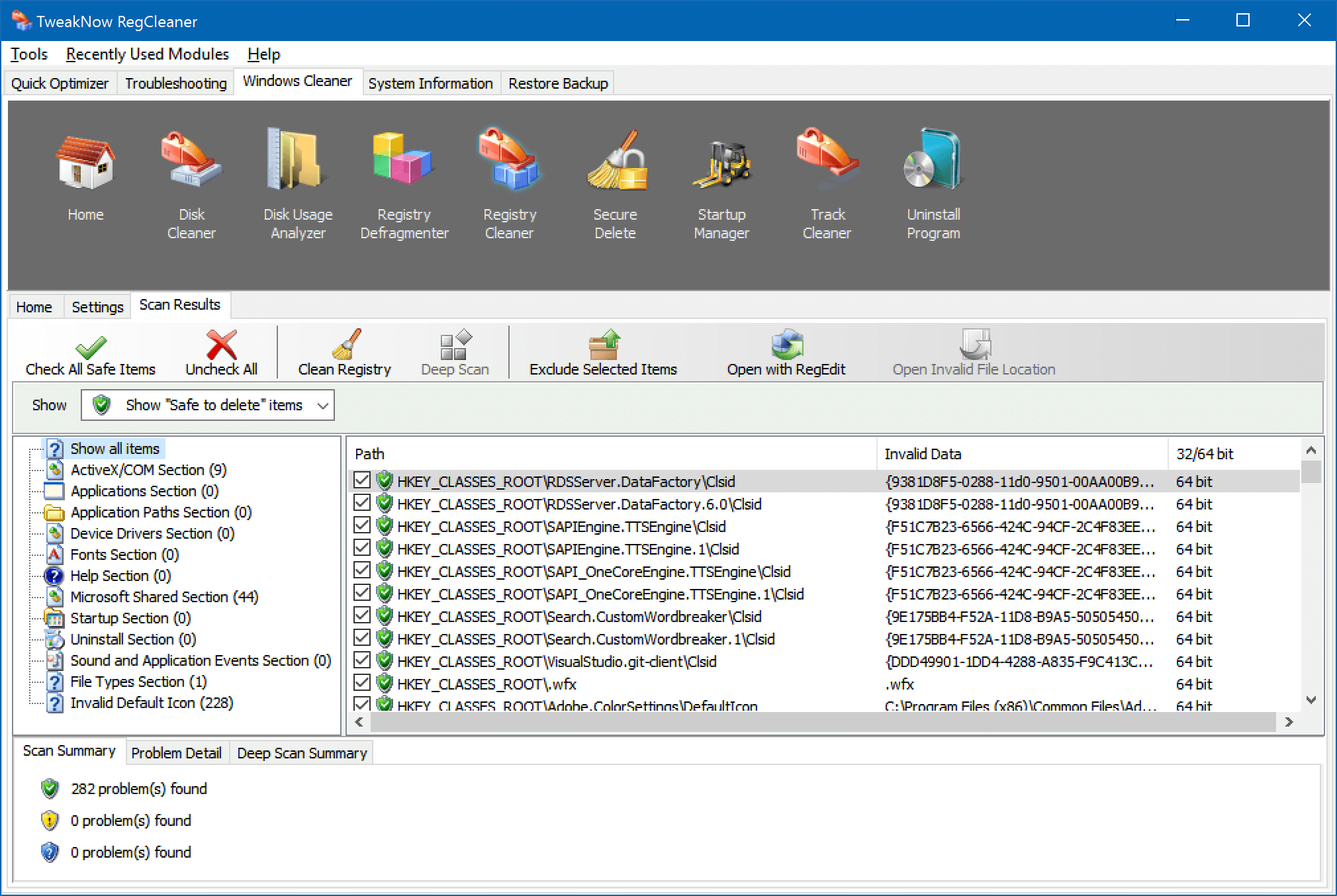
Особенность TweakNow RegCleaner в том, что он не ограничивается одной кнопкой удаления. В старом интерфейсе, который встречался в линейке TweakNow RegCleaner 7.x, рядом с Registry Cleaner находились дополнительные модули: Disk Cleaner, Disk Usage Analyzer, Registry Defragmenter, Secure Delete, Startup Manager, Track Cleaner и Uninstall Program. В более новом компактном окне акцент сделан на Registry Cleaner и Restore Backup, но логика остаётся прежней: сначала сканирование, затем проверка результата, затем удаление выбранных записей.
Краткая карточка программы
| Параметр | Данные |
| Название | TweakNow RegCleaner |
| Разработчик | TweakNow |
| Тип программы | очиститель реестра Windows |
| Лицензия | Freeware |
| Поддерживаемые ОС | Windows 11 и Windows 10 |
| Язык интерфейса | английский |
| Основная задача | поиск и удаление устаревших записей реестра |
| Основные режимы сканирования | Quick, Full (expert mode), в старом интерфейсе также Custom (expert mode) |
| Восстановление изменений | Restore Backup |
| Ключевые действия в интерфейсе | Scan Now..., Clean Registry, Restore Backup |
| Дополнительные модули в расширенном интерфейсе | Disk Cleaner, Disk Usage Analyzer, Registry Defragmenter, Secure Delete, Startup Manager, Track Cleaner |
| Аудитория | пользователи Windows, которым нужен простой бесплатный инструмент для аккуратной очистки реестра |
| Главное ограничение | очистка реестра требует проверки результата и не гарантирует заметного ускорения компьютера |
TweakNow RegCleaner лучше рассматривать как специализированную утилиту обслуживания, а не как полноценный системный комбайн. Да, в интерфейсе присутствуют дополнительные инструменты, но ядро программы — Registry Cleaner. Именно этот модуль определяет её практическую ценность: поиск устаревших записей, отображение категорий, маркировка безопасных элементов и сохранение backup перед удалением. Softpedia описывает программу как лёгкую утилиту для поиска устаревших записей реестра, указывает поддержку Windows 11 и Windows 10 32/64 bit, а также фиксирует редакционную оценку 4.0/5 и пользовательский рейтинг 4.1/5 по 114 голосам.
Как устроен интерфейс TweakNow RegCleaner
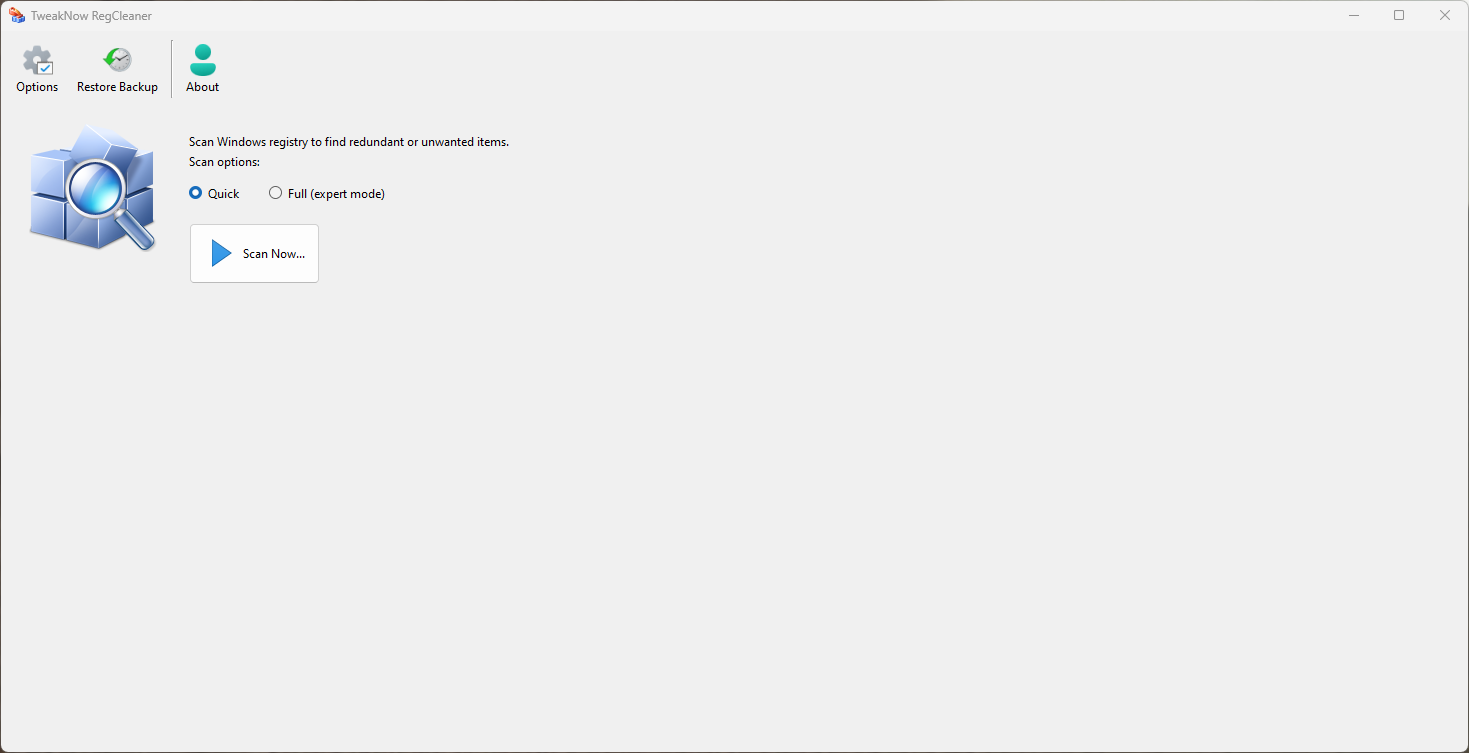
TweakNow RegCleaner не перегружает пользователя сложными панелями. В компактном окне видны крупные действия Options, Restore Backup и About, а в центральной части расположен блок сканирования. Пользователь сразу видит пояснение Scan Windows registry to find redundant or unwanted items, ниже — Scan options, переключатели Quick и Full (expert mode), затем кнопку Scan Now.... Такая компоновка снижает риск случайного запуска лишних модулей: основная операция начинается только после выбора режима и нажатия кнопки сканирования.
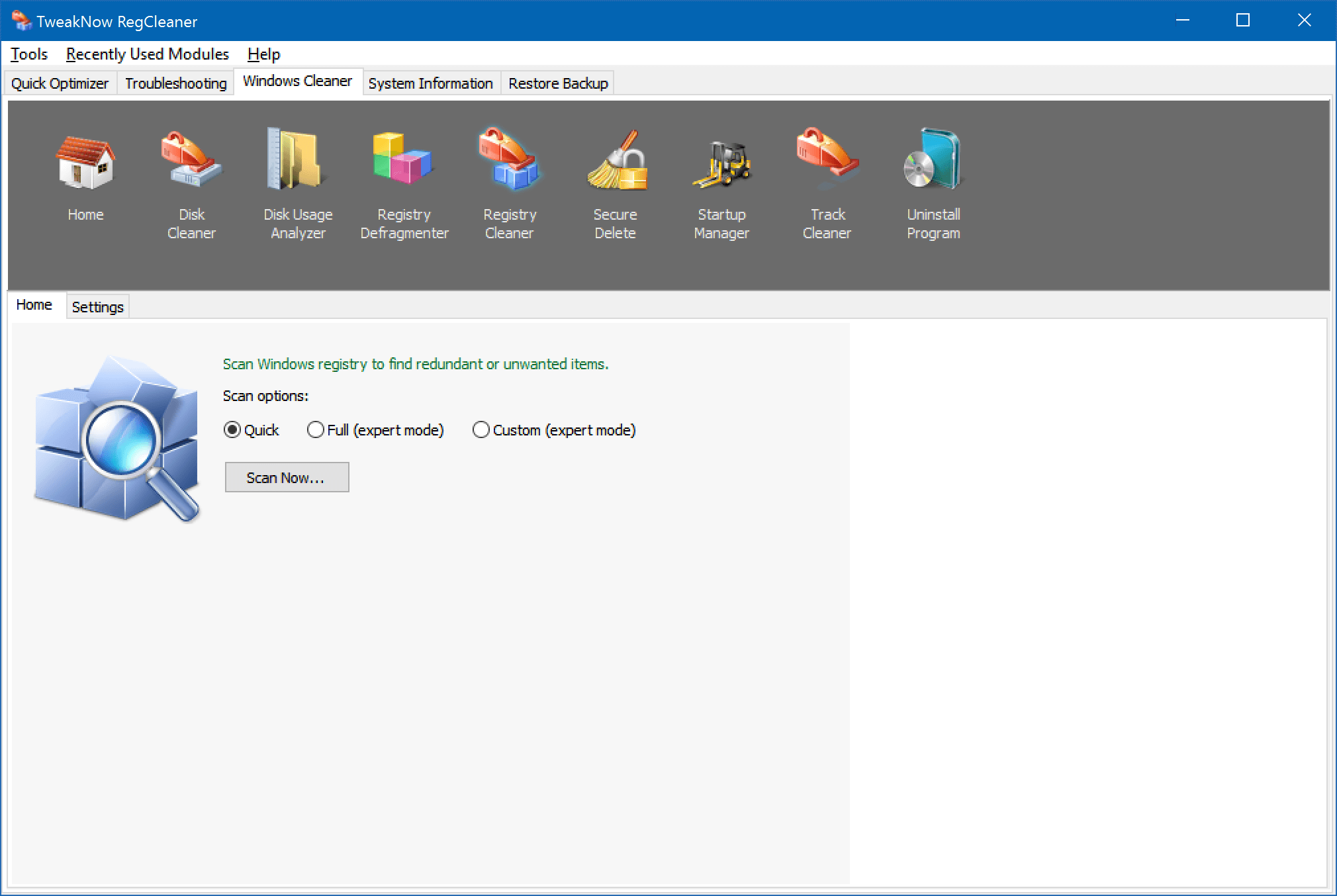
В старом расширенном интерфейсе TweakNow RegCleaner структура была шире. Верхнее меню включало Tools, Recently Used Modules и Help. Ниже находились вкладки Quick Optimizer, Troubleshooting, Windows Cleaner, System Information, Restore Backup. На вкладке Windows Cleaner отображались крупные плитки модулей: Home, Disk Cleaner, Disk Usage Analyzer, Registry Defragmenter, Registry Cleaner, Secure Delete, Startup Manager, Track Cleaner, Uninstall Program. Внутри Registry Cleaner пользователь выбирал режим Quick, Full (expert mode) или Custom (expert mode) и запускал проверку через Scan Now....
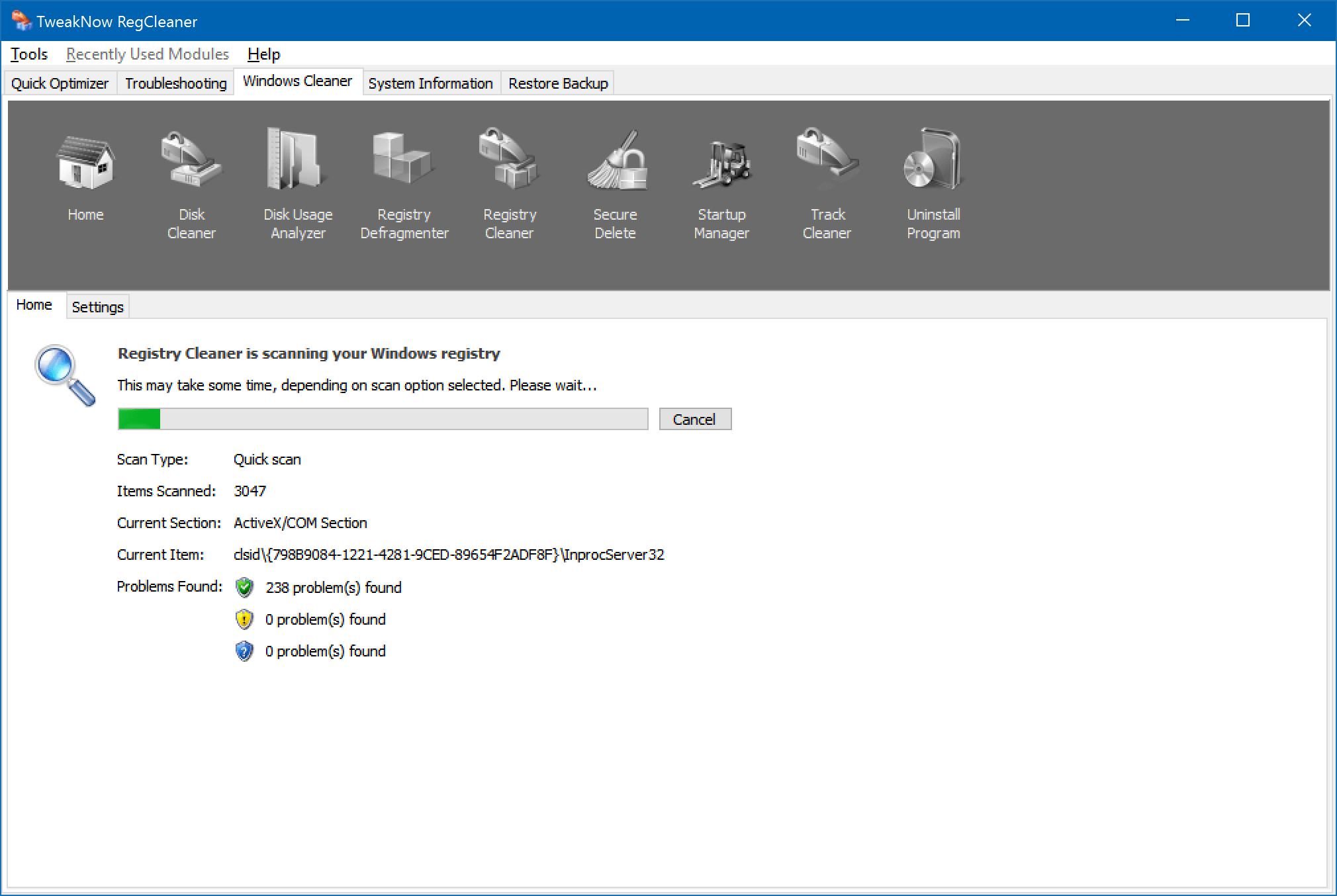
Удобство интерфейса TweakNow RegCleaner заключается не в количестве настроек, а в последовательности действий. Сначала выбирается область работы — Registry Cleaner. Затем задаётся глубина проверки. После сканирования появляется таблица найденных записей с путями, типом данных и статусом. Пользователь не обязан сразу удалять всё найденное: результаты можно просмотреть, отфильтровать, снять отметки и оставить только те элементы, которые программа считает безопасными.
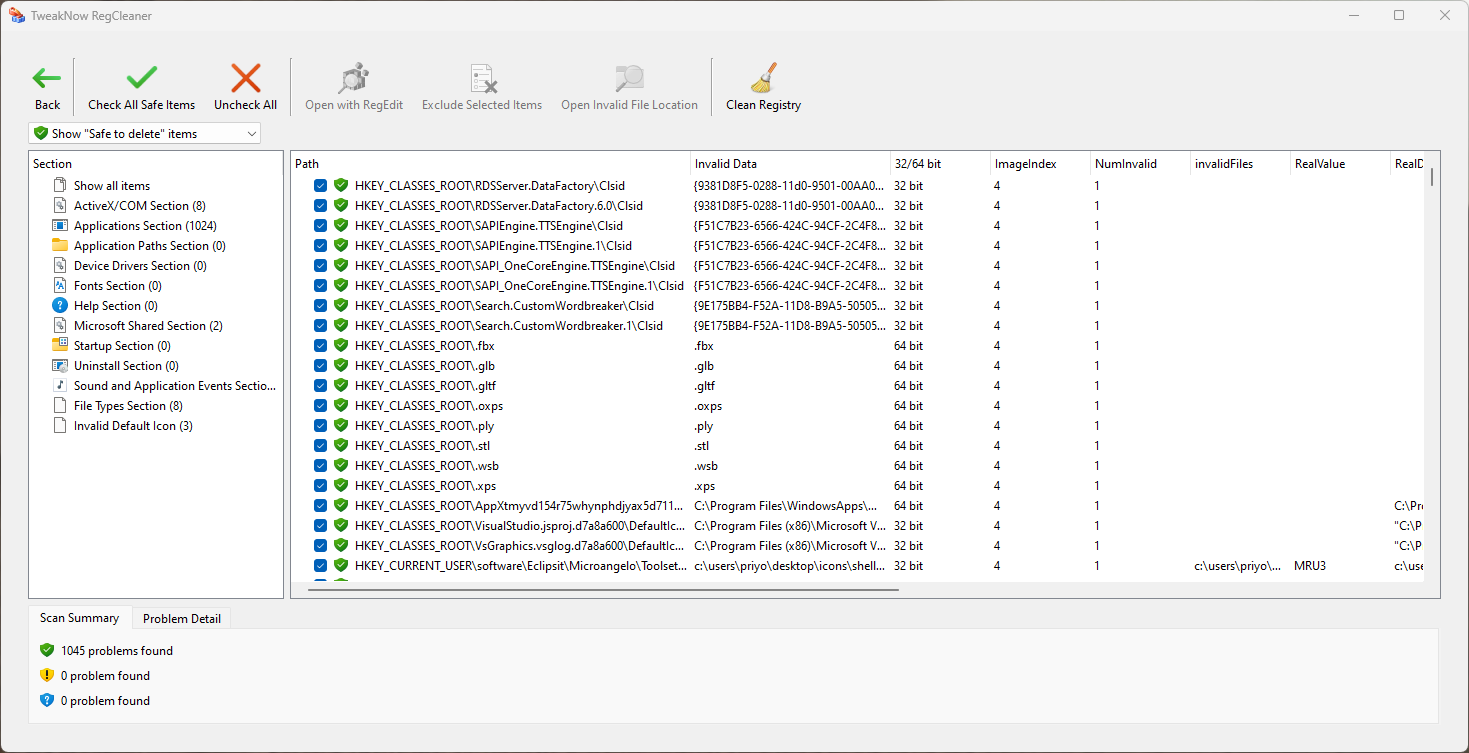
В окне результатов есть кнопки и действия, которые важны именно для осторожной очистки:
- Back возвращает к предыдущему шагу;
- Check All Safe Items отмечает безопасные для удаления элементы;
- Uncheck All снимает отметки со всех найденных записей;
- Open with RegEdit открывает выбранную запись в редакторе реестра Windows;
- Exclude Selected Items добавляет выбранные элементы в исключения;
- Open Invalid File Location открывает путь к отсутствующему или проблемному объекту;
- Clean Registry запускает удаление отмеченных записей;
- выпадающий фильтр Show Safe to delete items показывает безопасную группу результатов.
Такой набор действий делает TweakNow RegCleaner полезнее простого автоматического очистителя. Пользователь может изучить конкретную запись, открыть её в RegEdit, проверить путь к файлу, исключить сомнительный элемент и удалить только то, что не вызывает вопросов. COMPUTER BILD отдельно отмечает минимальное количество кнопок, кнопку Scan Now, выпадающий список для безопасных и менее безопасных записей, а также действие Clean Registry для удаления найденного балласта.
Основные функции TweakNow RegCleaner
Registry Cleaner
Registry Cleaner — центральный модуль программы. Он сканирует реестр Windows, находит устаревшие, неправильные или ненужные записи и группирует их по разделам. В старом интерфейсе и обзорах TweakNow RegCleaner фигурируют категории ActiveX/COM Section, Application Section, Application Paths Section, Device Drivers Section, Fonts Section, Help Section, Microsoft Shared Section, Startup Section, Uninstall Section, Sound and Application Events Section, File Types Section и Invalid Default Icon. Эти названия важны: они показывают, что программа ищет не абстрактный мусор, а конкретные типы ссылок и системных записей.
Quick подходит для базовой проверки. Этот режим обращается к основным областям реестра и рассчитан на более осторожное использование. Его логично выбирать при первом запуске TweakNow RegCleaner, после удаления нескольких программ или перед небольшой профилактической очисткой.
Full (expert mode) выполняет более глубокое сканирование. Этот режим уместен после длительного периода активной установки и удаления программ, после крупного обновления набора приложений или при разборе конкретной проблемы с остатками. В названии режима не случайно присутствует expert mode: результат требует внимательной проверки.
Custom (expert mode) присутствовал в расширенном интерфейсе и позволял выбирать области проверки вручную. Такой режим удобен, когда пользователь понимает, какую часть реестра нужно обработать: например, только Application Paths Section, Fonts Section или Uninstall Section.
После сканирования программа показывает таблицу результатов. В ней отображаются путь в реестре, данные, тип разрядности 32/64 bit и дополнительные поля, связанные с найденным объектом. Слева расположено дерево разделов, внизу — Scan Summary и Problem Detail. Это помогает не только удалить записи, но и понять, где именно накопились устаревшие элементы.
Restore Backup
Restore Backup — страховочный раздел TweakNow RegCleaner. При удалении записей программа создаёт резервную копию, а затем позволяет восстановить изменения. Это особенно важно для реестра: неверное удаление может повлиять на запуск программы, ассоциации файлов, компоненты Windows, элементы автозагрузки или системные события.
Встроенный backup TweakNow RegCleaner не отменяет осторожность, но снижает риск при работе с безопасно классифицированными элементами. Восстановление через Restore Backup нужно использовать сразу после обнаружения проблемы: например, если после очистки перестала открываться программа, исчезла нужная ассоциация файлов или появилось сообщение о недостающем компоненте. Microsoft рекомендует перед изменением реестра сохранять резервную копию через File > Export в Registry Editor, чтобы при ошибке можно было восстановить нужный раздел.
Registry Defragmenter
Registry Defragmenter — модуль для обслуживания структуры реестра. Его задача отличается от Registry Cleaner: очиститель удаляет устаревшие записи, а дефрагментатор работает с организацией данных после изменений. В старом интерфейсе этот модуль находился на вкладке Windows Cleaner рядом с Registry Cleaner. COMPUTER BILD объясняет логику последовательности так: сначала удаляется лишнее через очиститель, затем структура базы консолидируется через дефрагментацию.
Использовать Registry Defragmenter до проверки и очистки реестра бессмысленно: сначала нужно убрать устаревшие записи, затем обслуживать структуру. При этом дефрагментация реестра не должна восприниматься как обязательное действие после каждого сканирования. Она уместна только как дополнительная операция после серьёзной очистки или длительного периода изменений в системе.
Disk Cleaner
Disk Cleaner отвечает не за реестр, а за временные и ненужные файлы. Этот модуль полезен, когда проблема пользователя связана не с остатками в реестре, а с нехваткой места на накопителе. В таком сценарии запуск Registry Cleaner не решает главную задачу: свободное место освобождается именно через очистку файлов, кэша, временных данных и других объектов на диске.
Практический смысл Disk Cleaner в TweakNow RegCleaner — разделить две разные задачи. Если Windows работает медленно из-за переполненного системного раздела, начинать нужно с диска. Если после удаления программ остались ссылки на отсутствующие файлы и компоненты, тогда уместен Registry Cleaner. Такое разделение помогает не ждать от очистки реестра того, что должен делать модуль очистки файлов.
Disk Usage Analyzer
Disk Usage Analyzer показывает, какие папки и файлы занимают место. Он полезен до удаления данных: пользователь видит крупные объекты, понимает, где находится нагрузка на диск, и принимает решение осознанно. Для TweakNow RegCleaner это важное дополнение, потому что многие пользователи связывают тормоза системы с реестром, хотя реальная причина часто находится в другом месте: переполненный диск, огромные временные папки, кэш, архивы, старые установщики или медиаданные.
Disk Usage Analyzer стоит использовать в связке с Disk Cleaner. Сначала анализируется структура занятого места, затем удаляются безопасные временные данные, а уже после этого можно переходить к реестру. Такой порядок снижает риск: пользователь не удаляет записи реестра ради освобождения диска и не путает разные виды обслуживания.
Startup Manager
Startup Manager работает с элементами автозагрузки. Он полезен, когда Windows долго загружается, а после входа в систему сразу запускается много приложений. В таком случае очистка реестра не является главным инструментом. Правильный путь — открыть Startup Manager и проверить, какие программы стартуют вместе с Windows.
Этот модуль особенно полезен после установки набора программ, драйверов, утилит синхронизации, мессенджеров, облачных клиентов и игровых лаунчеров. Избыточная автозагрузка влияет на время старта системы заметнее, чем большинство устаревших записей реестра. Поэтому TweakNow RegCleaner полезен не только как Registry Cleaner, но и как набор точечных инструментов для разных причин замедления.
Track Cleaner
Track Cleaner удаляет следы активности и временные данные. В расширенном интерфейсе этот модуль находится рядом с Registry Cleaner и Startup Manager. Пользовательский комментарий на Software Informer отдельно отмечает наличие разных режимов сканирования реестра и Track Cleaner, который работает не только с интернет-следами или историей ПК.
Track Cleaner не заменяет приватный режим браузера, шифрование диска, сброс Windows или безопасное удаление всех данных перед продажей компьютера. Его задача уже: очистить следы активности в рамках доступных программе категорий. Для регулярного бытового обслуживания этого достаточно, но для передачи ПК другому владельцу нужен более строгий сценарий: резервное копирование личных файлов, выход из аккаунтов, удаление данных и сброс системы.
Secure Delete
Secure Delete предназначен для удаления файлов с меньшей вероятностью восстановления. В интерфейсе TweakNow RegCleaner он выделен отдельной плиткой. Этот модуль полезен, когда нужно удалить не временный мусор, а конкретные файлы, которые не должны легко восстанавливаться обычными средствами.
Secure Delete не относится к очистке реестра напрямую. Его наличие показывает, что программа задумана как утилита обслуживания Windows, где Registry Cleaner — главный, но не единственный рабочий инструмент. При этом безопасное удаление файлов нужно использовать осознанно: восстановить такие данные штатным способом нельзя.
Как выполнить сканирование реестра
Начинать работу с TweakNow RegCleaner лучше с осторожного режима. В компактном интерфейсе для этого достаточно выбрать Quick и нажать Scan Now.... В расширенном интерфейсе нужно перейти на вкладку Windows Cleaner, открыть Registry Cleaner, выбрать режим проверки и запустить сканирование той же кнопкой.
Пошаговый порядок безопасной проверки:
- Закройте программы, которые активно работают с файлами, настройками, драйверами или системными службами.
- Откройте TweakNow RegCleaner.
- Перейдите к модулю Registry Cleaner.
- Для первой проверки выберите Quick.
- Нажмите Scan Now....
- Дождитесь завершения сканирования.
- Откройте результаты и проверьте дерево категорий слева.
- Используйте фильтр Show Safe to delete items.
- Нажмите Check All Safe Items, если нужно отметить только безопасную группу.
- Просмотрите записи в спорных разделах вручную.
- Удалите отмеченные элементы через Clean Registry.
- После очистки перезагрузите Windows и проверьте запуск основных программ.
При работе с Full (expert mode) важно не включать режим по привычке. Глубокая проверка показывает больше записей, но больший список не означает, что всё найденное обязательно нужно удалять. В TweakNow RegCleaner можно открыть запись через Open with RegEdit, проверить путь через Open Invalid File Location, исключить элемент через Exclude Selected Items и снять все отметки через Uncheck All. Эти действия нужны именно для того, чтобы не превращать очистку в автоматическое удаление всего списка.
COMPUTER BILD отдельно подчёркивает различие между безопасными и менее безопасными найденными элементами: безопасные записи можно удалять спокойнее, а жёлтые или менее надёжные результаты требуют проверки. В этом и заключается аккуратный подход к TweakNow RegCleaner: программа помогает найти устаревшие записи, но окончательное решение лучше принимать после просмотра результата.
Как читать результаты сканирования
Результаты TweakNow RegCleaner нельзя оценивать только по общему количеству найденных элементов. Важнее категория, путь и тип объекта. Запись, связанная с отсутствующей иконкой, и запись, связанная с драйвером, имеют разную цену ошибки. Поэтому в TweakNow RegCleaner полезно смотреть не только строку в таблице, но и дерево разделов слева.
ActiveX/COM Section относится к COM-объектам и ActiveX-компонентам. Такие записи появляются у программ, библиотек, расширений и старых системных компонентов. Удалять их без проверки опаснее, чем очевидные ссылки на отсутствующие файлы, потому что COM-компоненты могут использоваться разными приложениями.
Application Section и Application Paths Section связаны с программами и путями запуска. Здесь часто встречаются остатки после удаления приложений. Если путь ведёт к давно удалённой папке, запись обычно не нужна. Если программа ещё установлена, удаление записи может нарушить запуск или поиск исполняемого файла.
Device Drivers Section относится к драйверам. Этот раздел требует особенно осторожного обращения. Записи драйверов могут оставаться после удаления устройств, но они также могут быть связаны с работающим оборудованием, виртуальными адаптерами, антивирусами, аудио- и видеокомпонентами. Для обычной профилактической очистки лучше не начинать с этого раздела.
Fonts Section связан со шрифтами. Программа может находить ссылки на отсутствующие файлы шрифтов. Такая категория понятнее для проверки: если файл шрифта удалён, запись может быть устаревшей. Но корпоративные приложения, дизайнерский софт и офисные шаблоны могут зависеть от конкретных шрифтов, поэтому удаление тоже требует внимания.
Help Section содержит записи справки. Обычно это менее критичная зона, но старые приложения и системные компоненты могут обращаться к таким данным. Если TweakNow RegCleaner показывает безопасный статус, риск ниже, но ручная проверка остаётся полезной.
Microsoft Shared Section связан с общими компонентами. Здесь не стоит удалять всё подряд. Общие библиотеки и shared-компоненты используются несколькими программами, поэтому ошибочное удаление записи может затронуть не одно приложение.
Startup Section относится к автозагрузке. Если запись указывает на отсутствующий файл, она может создавать ошибку при старте Windows. Но если путь корректный, лучше сначала разобраться через Startup Manager, а не удалять запись только потому, что она попала в список.
Uninstall Section связан со списком установленных программ и деинсталляторов. Устаревшие записи в этом разделе часто остаются после ручного удаления приложений. Их очистка помогает убрать мёртвые пункты из списка программ, но удаление записи работающего деинсталлятора осложнит штатное удаление приложения.
Sound and Application Events Section относится к событиям и звуковым схемам. Это не самая критичная категория, но она тоже может содержать ссылки на отсутствующие файлы.
File Types Section и Invalid Default Icon связаны с ассоциациями файлов и значками. Если запись указывает на несуществующий путь, она может быть безопасной для удаления. Если файл существует, удаление может повлиять на отображение значков или открытие определённых типов файлов.
В старом обзоре Softpedia отмечались категории safe to delete, not fully safe to delete и unknown. В Beginner-режиме отображались только безопасные элементы, а Expert-режим давал больше результатов. Этот принцип хорошо объясняет, почему TweakNow RegCleaner лучше использовать постепенно: сначала безопасные записи, затем ручная проверка спорных, затем удаление.
Резервное копирование и восстановление после очистки
Работа с реестром Windows всегда начинается с возможности отката. TweakNow RegCleaner создаёт backup перед удалением устаревших записей. Это не декоративная функция, а обязательная часть безопасной очистки. Если после нажатия Clean Registry возникла проблема, пользователь открывает Restore Backup и восстанавливает удалённые элементы.
Встроенное восстановление особенно полезно при таких ситуациях:
- после очистки перестало запускаться приложение;
- Windows показывает ошибку о недостающем файле;
- изменилась ассоциация файлов;
- пропал пункт в списке программ;
- исчезла иконка или нарушилось отображение ярлыков;
- появилось сообщение при старте системы;
- пользователь удалил элементы из экспертного режима и хочет отменить действие.
Перед глубокой очисткой стоит дополнительно создать точку восстановления Windows или экспортировать нужные ветки через Registry Editor. В Registry Editor ручной backup выполняется через выбор раздела и команду File > Export. Такой файл позволяет вернуть выбранный участок реестра, если встроенного backup TweakNow RegCleaner недостаточно или если проблема появилась после нескольких разных действий.
Практический порядок восстановления через TweakNow RegCleaner выглядит так:
- Откройте программу.
- Перейдите в Restore Backup.
- Найдите резервную копию, созданную перед проблемной очисткой.
- Запустите восстановление.
- Перезагрузите Windows.
- Проверьте приложение или системную функцию, с которой была проблема.
- Не запускайте новую очистку до выяснения причины.
Нельзя полагаться только на то, что программа создаёт backup. Пользователь всё равно должен понимать, что удаляется. Если в результатах есть запись, связанная с драйвером, системным компонентом или общей библиотекой, безопаснее снять отметку, добавить элемент в исключения или оставить его без изменений.
Системные требования
| Компонент | Требование или подтверждённая характеристика |
| Операционная система | Windows 11, Windows 10 |
| Разрядность | Windows 10 32/64 bit указана в карточке Softpedia |
| Тип программы | настольная Windows-утилита |
| Язык интерфейса | English |
| Лицензия | Freeware |
| Подключение к интернету | используется для загрузки и обновления контента |
| macOS и Linux | версии TweakNow RegCleaner для этих систем не указаны |
| Уровень доступа | для работы с реестром нужны права, достаточные для изменения системных записей |
| Дополнительное ПО | отдельные зависимости не заявлены в проверенных материалах |
TweakNow RegCleaner рассчитан на Windows 11 и Windows 10. В карточке Softpedia дополнительно указана совместимость с Windows 10 32/64 bit и размер файла 12.8 MB, а COMPUTER BILD указывает английский язык интерфейса. Полные требования к процессору, оперативной памяти и свободному месту не приводятся в явном виде, поэтому их не стоит выдумывать.
Privacy policy TweakNow RegCleaner отдельно фиксирует, что приложение использует интернет-соединение для загрузки и обновления контента, не собирает персональную информацию, не хранит персональные данные и не передаёт их третьим лицам.
Плюсы и минусы TweakNow RegCleaner
Плюсы:
- бесплатное использование без платного исправления найденных ошибок;
- поддержка Windows 11 и Windows 10;
- понятная логика сканирования через Quick и Full (expert mode);
- автоматическое создание backup перед удалением записей;
- раздел Restore Backup для отката изменений;
- фильтрация найденных элементов по уровню безопасности удаления;
- возможность открыть найденную запись через Open with RegEdit;
- возможность добавить выбранные элементы в исключения через Exclude Selected Items;
- наличие Check All Safe Items, что помогает не отмечать спорные элементы вручную;
- дополнительные модули старого расширенного интерфейса для диска, автозагрузки, следов активности и безопасного удаления файлов;
- простой английский интерфейс без перегруженных настроек.
Минусы:
- интерфейс на английском языке;
- нет подтверждённой версии для macOS и Linux;
- глубокий режим Full (expert mode) требует понимания результата;
- очистка реестра не гарантирует заметного ускорения Windows;
- программу нельзя использовать как замену антивирусу или полноценному деинсталлятору;
- нет подтверждённого планировщика периодических проверок;
- часть старых дополнительных модулей может отличаться от компактного современного интерфейса;
- системные требования по процессору и оперативной памяти не опубликованы в явном виде;
- безопасная работа всё равно требует ручной проверки результатов.
Безопасность очистки реестра
TweakNow RegCleaner работает с чувствительной частью Windows. Реестр содержит сведения о программах, компонентах, драйверах, расширениях, путях и системных событиях. Неверное удаление записи не повреждает компьютер физически, но может нарушить запуск приложения, работу ассоциаций, отображение значков, автозагрузку или обращение к компонентам. Поэтому безопасная очистка строится не вокруг кнопки Clean Registry, а вокруг правильной подготовки и отбора.
Перед очисткой нужно сделать три вещи. Во-первых, закрыть лишние программы. Во-вторых, начинать с Quick, а не с Full expert mode. В-третьих, работать с безопасной группой результатов через фильтр Show Safe to delete items и кнопку Check All Safe Items. Такой порядок уменьшает риск удаления спорных записей.
Нельзя запускать несколько очистителей подряд без проверки Windows после каждого. Если сначала использовать TweakNow RegCleaner, затем CCleaner, затем Wise Registry Cleaner и сразу удалить всё найденное, будет сложнее понять, какой инструмент внёс проблемное изменение. При осторожном подходе после каждой очистки система перезагружается, проверяются основные программы, и только потом выполняется следующая операция.
Отдельное правило касается драйверов и общих компонентов. Разделы Device Drivers Section и Microsoft Shared Section лучше обрабатывать вручную. Если запись не имеет очевидного отношения к удалённой программе, её стоит оставить. В TweakNow RegCleaner для этого есть Uncheck All, ручное снятие отметок и Exclude Selected Items.
Ожидать сильного ускорения от очистки реестра не стоит. Registry Cleaner удаляет устаревшие записи и может убрать ошибки, связанные с отсутствующими объектами, но не заменяет увеличение оперативной памяти, замену HDD на SSD, удаление лишних программ, чистку автозагрузки и проверку состояния диска. Lifewire в справке по очистителям реестра подчёркивает, что такие программы в основном полезны для остаточных записей после удаления программ и сообщений о недостающих файлах, но не являются универсальным способом заметно ускорить компьютер.
Отзывы пользователей и профильных журналов
Softpedia
Softpedia оценивает TweakNow RegCleaner как простую утилиту для сканирования устаревших записей реестра. В редакционном обзоре подчёркиваются удобный интерфейс, быстрый или полный режим проверки, выпадающая сортировка результатов, просмотр отдельных элементов и возможность выбирать Show Safe to delete items. Редакционная оценка в карточке программы — 4.0/5, пользовательская — 4.1/5 по 114 голосам.
Сильная сторона программы в оценке Softpedia — понятный сценарий: запустить сканирование, просмотреть список, открыть детали, удалить выбранное. Это не перегруженный инструмент для ручного редактирования реестра, а утилита, которая делает базовую очистку доступной обычному пользователю.
COMPUTER BILD
COMPUTER BILD описывает TweakNow RegCleaner как бесплатный Registry Cleaner для Windows 11 и Windows 10. Издание отмечает, что программа ищет устаревшие записи, показывает категории вроде Applications и Unused File Extensions, выделяет безопасные элементы зелёным, а жёлтые ошибки требует рассматривать внимательнее. Для профессиональных пользователей доступны действия с RegEdit и открытием связанного пути. Перед окончательным удалением программа создаёт резервную копию.
В отдельном материале COMPUTER BILD делает важное уточнение: TweakNow RegCleaner не самый тщательный очиститель, зато он не выходит за разумные пределы. Такой вывод полезен для понимания профиля программы. Она не рассчитана на агрессивную глубокую зачистку любой ценой. Её сильная сторона — простота, понятная классификация и возможность работать с безопасной группой записей.
Software Informer
Software Informer показывает пользовательскую оценку 3.8 по 16 голосам. В пользовательском комментарии выделяются разные способы сканирования, включая quick scan и full scan, а также Track Cleaner. В описании Software Informer также отмечается, что программа представляет собой toolkit для решения проблем не только в реестре, но и в других областях системы; при этом в минусах фигурирует отсутствие поддержки периодических проверок по расписанию.
Такое восприятие хорошо совпадает с реальным интерфейсом: TweakNow RegCleaner остаётся очистителем реестра, но дополнительные модули делают его шире, чем минимальный Registry Cleaner на одну кнопку.
Усреднённое мнение пользователей сети
Пользователи чаще всего ценят TweakNow RegCleaner за простоту. В программе не нужно разбираться с десятками параметров: есть режим сканирования, кнопка Scan Now..., список результатов, фильтр безопасных элементов и Clean Registry. Для домашнего пользователя это понятнее, чем ручная работа в RegEdit.
Второй положительный мотив — бесплатное исправление найденных проблем. У части конкурентов бесплатная версия сканирует, но ограничивает исправление или переносит часть функций в платную редакцию. TweakNow RegCleaner воспринимается как более прямолинейный инструмент: нашёл, показал, сделал backup, удалил отмеченное.
Основные претензии связаны не с ошибками интерфейса, а с самой природой очистки реестра. Пользователи не всегда видят заметное ускорение после удаления записей. Опытные пользователи также осторожно относятся к экспертным режимам: большой список найденных элементов не означает, что их нужно удалить без разбора. Для регулярной автоматизации TweakNow RegCleaner уступает решениям, где есть планировщик, например Wise Registry Cleaner.
Сравнение с аналогами
| Программа | Основной сценарий | Работа с backup | Дополнительные функции | Когда удобнее TweakNow RegCleaner | Когда лучше аналог |
| TweakNow RegCleaner | очистка устаревших записей реестра Windows | автоматический backup перед удалением, Restore Backup | Disk Cleaner, Disk Usage Analyzer, Registry Defragmenter, Startup Manager, Track Cleaner, Secure Delete в расширенном интерфейсе | нужна бесплатная простая очистка реестра с понятным безопасным фильтром | нужен планировщик, продвинутый деинсталлятор или русскоязычный интерфейс |
| Wise Registry Cleaner | очистка, исправление и дефрагментация реестра | backup удаляемых записей, точка восстановления перед дефрагментацией, ручная полная копия реестра | расписание ежедневного, еженедельного, ежемесячного запуска, запуск при простое или входе в систему | нужна программа без лишней автоматизации и с минимальным сценарием | нужна регулярная автоматическая очистка по расписанию |
| CCleaner | очистка временных файлов, следов приложений и реестра | backup изменений реестра перед исправлением | очистка браузеров, приложений, временных файлов, управление запуском | нужна именно работа с устаревшими записями через простой Registry Cleaner | нужна широкая очистка файлов и приложений |
| Auslogics Registry Cleaner | исправление ошибок и остатков в реестре | восстановление предыдущего состояния реестра | акцент на категориях ошибок реестра | нужен компактный инструмент TweakNow с дополнительными модулями | нужна программа, сфокусированная только на Registry Cleaner |
| Glary Utilities | комплексное обслуживание Windows | есть Restore Center в наборе модулей Glary Utilities | One-Click Maintenance, Disk Cleanup, Startup Manager, Registry Repair, Tracks Eraser | нужна простая программа с главным акцентом на реестр | нужен полноценный набор системных утилит |
| Reg Organizer | продвинутая очистка, деинсталляция, работа с реестром и автозагрузкой | встроенные механизмы отката зависят от сценария | Full Uninstall, Advanced Registry Editor, Advanced Startup Manager, Windows Cleanup, System Tweaker | нужна бесплатная базовая очистка без сложного интерфейса | нужен глубокий деинсталлятор, расширенный редактор реестра и профессиональный контроль |
Wise Registry Cleaner сильнее в автоматизации. Он поддерживает запланированную очистку по дневному, недельному, месячному расписанию, запуск при простое и при входе в систему, а также создаёт backup удаляемых записей и точку восстановления перед дефрагментацией реестра. Для пользователя, который хочет настроить обслуживание один раз и возвращаться к нему редко, Wise Registry Cleaner удобнее.
CCleaner шире как очиститель системы. Его Registry Cleaner — только часть общего набора: временные файлы, браузеры, приложения, автозагрузка и другие инструменты. При этом сообщество CCleaner подчёркивает осторожный подход: Registry Cleaner не стоит использовать регулярно на Windows 10 или 11 без конкретной причины. Это важное отличие от бытового представления об очистителях: программа полезна как инструмент устранения конкретных проблем, а не ежедневная процедура.
Auslogics Registry Cleaner ближе к TweakNow RegCleaner по назначению. Он тоже ориентирован на очистку остатков после удалённых программ и работу с ошибками реестра. Его стоит выбирать, когда нужен отдельный узкоспециализированный Registry Cleaner без дополнительных модулей вроде Track Cleaner или Secure Delete.
Glary Utilities заметно шире. Это набор системных утилит с One-Click Maintenance, Disk Cleanup, Startup Manager, Registry Repair и Tracks Eraser. В сравнении с ним TweakNow RegCleaner проще и менее перегружен. Если пользователь хочет единый центр обслуживания Windows, Glary Utilities логичнее. Если нужна аккуратная работа с реестром без большого количества модулей, TweakNow RegCleaner воспринимается прямее.
Reg Organizer рассчитан на более опытного пользователя. У него есть удаление программ с поиском следов, Advanced Startup Manager, Windows Cleanup, System Tweaker и Advanced Registry Editor. Это не просто альтернатива TweakNow RegCleaner, а более тяжёлый инструмент для тех, кто хочет контролировать удаление программ и ручную работу с реестром глубже.
Практические сценарии использования
После удаления большого количества программ
TweakNow RegCleaner уместен после массового удаления софта. Например, пользователь убрал несколько старых утилит, офисных приложений, драйверных пакетов, игр или программ, которые давно не использовались. Штатный деинсталлятор удаляет основные файлы, но не всегда чистит все записи реестра. В этом сценарии логично открыть Registry Cleaner, выбрать Quick, нажать Scan Now... и просмотреть результаты в Application Section, Application Paths Section и Uninstall Section.
Удалять стоит только записи, которые явно связаны с отсутствующими объектами. Если TweakNow RegCleaner показывает путь к папке удалённой программы, а статус отмечен как безопасный, удаление обычно оправдано. Если запись относится к общей библиотеке, драйверу или компоненту, лучше снять отметку.
После некорректного удаления программы вручную
Ручное удаление папки программы часто оставляет записи в реестре. В списке установленных приложений может остаться нерабочий пункт, ярлыки могут ссылаться на отсутствующие файлы, а Windows может пытаться загрузить компонент, которого уже нет. TweakNow RegCleaner помогает найти такие остатки.
Порядок действий:
- Убедитесь, что программа действительно удалена.
- Проверьте, нет ли штатного деинсталлятора.
- Запустите TweakNow RegCleaner.
- Выберите Quick.
- После сканирования проверьте Uninstall Section и Application Paths Section.
- Удалите только безопасные и явно устаревшие записи.
- Перезагрузите Windows.
Если нужно удалить программу с поиском файловых и реестровых остатков, специализированный деинсталлятор подходит лучше. Для такого сценария стоит рассмотреть Revo Uninstaller, IObit Uninstaller, Wise Program Uninstaller, Geek Uninstaller или Reg Organizer.
При нехватке места на диске
Нехватка места на диске не решается очисткой реестра. В таком случае TweakNow RegCleaner полезен за счёт Disk Cleaner и Disk Usage Analyzer. Первый модуль удаляет временные и ненужные файлы, второй показывает, какие данные занимают место.
Правильная последовательность:
- Открыть Disk Usage Analyzer и определить крупные папки.
- Проверить, нет ли старых архивов, установщиков, медиапапок и временных каталогов.
- Запустить Disk Cleaner.
- После освобождения места перейти к Registry Cleaner только при наличии отдельной причины.
Если использовать Registry Cleaner ради освобождения диска, результата почти не будет. Записи реестра занимают несравнимо меньше места, чем кэш браузеров, временные файлы, игры, архивы и установочные пакеты.
При медленном запуске Windows
Медленная загрузка Windows часто связана не с реестром, а с автозагрузкой. В TweakNow RegCleaner для этого есть Startup Manager. С его помощью пользователь проверяет программы, которые запускаются вместе с системой.
Registry Cleaner в этом сценарии нужен только как дополнительный инструмент. Сначала стоит посмотреть автозагрузку: облачные клиенты, игровые лаунчеры, мессенджеры, обновляторы, вспомогательные панели, драйверные утилиты. После отключения лишних элементов можно проверить реестр на устаревшие записи, но не наоборот.
Для глубокой диагностики процессов и автозагрузки также пригодятся Autoruns, Process Explorer, System Explorer и AnVir Task Manager.
Перед продажей или передачей компьютера
TweakNow RegCleaner не предназначен для полноценной подготовки компьютера к продаже. Track Cleaner и Secure Delete помогают очистить следы активности и удалить отдельные файлы, но они не заменяют сброс Windows, удаление аккаунтов, очистку личных данных и проверку диска.
Для передачи ПК другому человеку порядок должен быть строже:
- Скопировать личные файлы на внешний носитель или в облако.
- Выйти из учётных записей.
- Удалить личные программы и данные.
- Использовать Secure Delete для отдельных файлов, которые не должны восстанавливаться.
- Очистить следы через Track Cleaner.
- Выполнить сброс Windows или чистую установку, если передача окончательная.
TweakNow RegCleaner в этом сценарии — вспомогательный инструмент, а не основной способ обезличивания компьютера.
Пошаговая инструкция: безопасная очистка без лишнего риска
Подготовка
Перед запуском TweakNow RegCleaner закройте браузеры, офисные приложения, установщики, игры, программы синхронизации и системные утилиты. Если программа активно использует свои настройки, удаление связанных записей во время работы может привести к конфликту.
Создайте точку восстановления Windows. Это не обязательная кнопка внутри TweakNow RegCleaner, но хороший внешний уровень защиты. Встроенный Restore Backup восстанавливает удалённые элементы, а точка восстановления помогает откатить более широкий набор системных изменений.
Первый запуск сканирования
- Откройте TweakNow RegCleaner.
- В блоке Scan options выберите Quick.
- Нажмите Scan Now....
- Не закрывайте окно до окончания проверки.
- После появления результатов не нажимайте Clean Registry сразу.
Quick scan — лучший первый шаг, потому что он ограничивает проверку основными областями. Full expert mode лучше оставить для случаев, когда базовая проверка не решает задачу или нужно разобрать много остатков после долгой эксплуатации системы.
Отбор результатов
В окне результатов используйте фильтр Show Safe to delete items. После этого можно применить Check All Safe Items, чтобы отметить только безопасную группу. Если в списке остаются записи с жёлтыми значками или спорным статусом, их лучше оставить без удаления.
Проверяйте такие признаки:
- путь указывает на папку давно удалённой программы;
- файл, на который ссылается запись, отсутствует;
- запись находится в Uninstall Section и относится к удалённому приложению;
- запись связана с отсутствующей иконкой или шрифтом;
- TweakNow RegCleaner пометил элемент как безопасный.
Не удаляйте запись, если:
- она связана с драйвером;
- путь относится к системной папке Windows;
- запись находится в разделе общих компонентов;
- название непонятно, а статус не безопасный;
- программа, к которой относится запись, ещё установлена;
- это рабочий компонент антивируса, драйвера, VPN, виртуальной машины или оборудования.
Очистка
После отбора нажмите Clean Registry. TweakNow RegCleaner создаст резервную копию перед удалением. Дождитесь завершения операции, затем перезагрузите Windows. Перезагрузка нужна не всегда, но она помогает сразу увидеть, не появились ли ошибки при старте системы.
После перезагрузки проверьте:
- запуск браузера;
- запуск офисных программ;
- открытие документов по двойному щелчку;
- работу звука;
- автозагрузку важных приложений;
- отсутствие сообщений о недостающих файлах;
- список установленных программ.
Откат изменений
Если появилась проблема, не запускайте повторную очистку. Откройте TweakNow RegCleaner, перейдите в Restore Backup и восстановите резервную копию, созданную перед последней очисткой. После восстановления снова перезагрузите Windows.
Если проблема не исчезла, используйте точку восстановления Windows или ручный экспорт реестра, сделанный до очистки. Восстанавливать нужно именно тот backup, который был создан перед проблемным действием, а не более ранний или более поздний.
Типичные ошибки при работе с TweakNow RegCleaner
Самая частая ошибка — удалять всё найденное. TweakNow RegCleaner показывает много записей, но список результатов не является списком обязательного удаления. Особенно осторожно нужно относиться к экспертному режиму и разделам, связанным с драйверами, общими компонентами и системными путями.
Вторая ошибка — запускать Full expert mode при первом использовании. Глубокое сканирование даёт больше результатов, но новичку сложнее оценить их значимость. Начинать нужно с Quick, безопасного фильтра и резервной копии.
Третья ошибка — использовать TweakNow RegCleaner как средство ускорения компьютера. Программа обслуживает реестр и смежные области, но медленная работа Windows может быть связана с диском, автозагрузкой, нехваткой памяти, перегревом, вирусами, фоновыми процессами или устаревшим железом. Для диагностики системы лучше дополнительно использовать HWMonitor, Speccy, CPU-Z, HWiNFO32/HWiNFO64 и другие диагностические утилиты.
Четвёртая ошибка — игнорировать Restore Backup. Пользователь удаляет записи, видит проблему, а затем запускает новые очистки или вручную правит реестр. Это усложняет восстановление. Если проблема появилась сразу после очистки, первым делом нужно откатить последний backup.
Пятая ошибка — путать Registry Cleaner и Disk Cleaner. Если не хватает места на диске, реестр не является главным источником проблемы. Нужно искать крупные файлы, временные данные и кэш. Registry Cleaner нужен для устаревших записей, а не для освобождения гигабайтов.
Шестая ошибка — запускать несколько программ очистки подряд. Например, пользователь применяет TweakNow RegCleaner, затем CCleaner, затем Wise Registry Cleaner и только после этого перезагружает Windows. При проблеме непонятно, какой инструмент удалил нужную запись. Безопаснее выполнять один цикл очистки, перезагружаться и проверять систему.
Кому подойдёт TweakNow RegCleaner
Новичку TweakNow RegCleaner подходит при условии, что он использует Quick, фильтр безопасных записей и Restore Backup. Программа не требует ручного перехода по веткам реестра и не заставляет сразу разбираться в RegEdit. Для первой профилактической очистки этого достаточно.
Опытному пользователю интереснее Full (expert mode), Open with RegEdit, Open Invalid File Location и Exclude Selected Items. Эти действия позволяют не просто удалить найденное, а понять причину появления записи: отсутствующий файл, удалённая программа, неактуальный путь, старый шрифт, сломанный деинсталлятор или неиспользуемая ассоциация.
Владельцу старого ПК программа полезна как часть осторожного обслуживания. Но если система медленно запускается из-за HDD, малого объёма оперативной памяти или перегруженной автозагрузки, Registry Cleaner не станет главным решением. Лучше начать с диска, автозагрузки и диагностики.
Пользователю Windows 11 или Windows 10 TweakNow RegCleaner подходит как бесплатный инструмент для ручной проверки реестра. Поддержка этих ОС указана на странице программы, а Softpedia также относит её к Windows 11 и Windows 10 32/64 bit.
Системному администратору TweakNow RegCleaner подходит только для точечной работы на отдельной машине. Для массового применения без тестирования программа не предназначена: очистка реестра на разных конфигурациях может давать разный набор результатов. В корпоративной среде важнее резервное копирование, тестовая машина, журнал изменений и предсказуемость.
Когда лучше выбрать альтернативу
Если нужен деинсталлятор с поиском файловых и реестровых остатков, TweakNow RegCleaner не является главным выбором. Он может убрать устаревшие записи после удаления, но не контролирует весь процесс деинсталляции. Для этого лучше подходят Revo Uninstaller, Reg Organizer, IObit Uninstaller, Geek Uninstaller и Wise Program Uninstaller.
Если нужна регулярная автоматизация по расписанию, TweakNow RegCleaner уступает Wise Registry Cleaner. Wise Registry Cleaner поддерживает запланированное обслуживание по дням, неделям, месяцам, при простое и при входе в систему. TweakNow RegCleaner лучше подходит для ручного запуска, когда пользователь сам контролирует момент очистки.
Если требуется широкая очистка браузеров, временных файлов и приложений, удобнее CCleaner, Glary Utilities, Wise Care 365, PrivaZer или Wipe. TweakNow RegCleaner может иметь Track Cleaner и Disk Cleaner, но его профиль всё равно связан прежде всего с реестром.
Если нужно глубоко редактировать реестр, искать и заменять значения, анализировать следы программ и работать с автозагрузкой на профессиональном уровне, Reg Organizer будет функциональнее. Он включает Advanced Registry Editor, Full Uninstall, Advanced Startup Manager, Windows Cleanup и System Tweaker.
Если нужен простой просмотр и поиск по реестру без автоматического удаления, лучше рассмотреть Registry Finder. Это другой тип инструмента: не очиститель, а средство поиска и ручной работы.
Частые вопросы
TweakNow RegCleaner бесплатный?
Да. TweakNow RegCleaner распространяется как freeware. Это означает, что программа не требует оплаты за базовую работу с очисткой реестра.
Есть ли версия для Windows 11?
Да. TweakNow RegCleaner поддерживает Windows 11 и Windows 10.
Есть ли русский интерфейс?
Интерфейс TweakNow RegCleaner английский. COMPUTER BILD указывает язык программы как English, а скриншоты интерфейса показывают английские названия вкладок, кнопок и модулей: Scan Now..., Clean Registry, Restore Backup, Registry Cleaner, Disk Cleaner, Startup Manager.
Можно ли удалить всё, что нашла программа?
Нет. В TweakNow RegCleaner безопаснее удалять только элементы, которые программа относит к безопасной группе. Для этого используется фильтр Show Safe to delete items и кнопка Check All Safe Items. Спорные записи, особенно связанные с драйверами и общими компонентами, лучше оставлять без удаления.
Ускорит ли TweakNow RegCleaner компьютер?
Программа удаляет устаревшие записи реестра и помогает убрать следы удалённых программ. Заметное ускорение не гарантируется. Если компьютер медленно работает из-за автозагрузки, нехватки памяти, перегрева, слабого диска или фоновых процессов, Registry Cleaner не устранит главную причину. Для таких случаев нужно использовать Startup Manager, Disk Cleaner, Disk Usage Analyzer и диагностические утилиты.
Что делать, если после очистки появилась ошибка?
Откройте TweakNow RegCleaner, перейдите в Restore Backup и восстановите резервную копию, созданную перед очисткой. После восстановления перезагрузите Windows и проверьте проблемную программу. Если до очистки была создана точка восстановления Windows, её можно использовать как дополнительный способ отката.
Чем Quick отличается от Full expert mode?
Quick проверяет основные области и подходит для первой осторожной очистки. Full (expert mode) выполняет более глубокую проверку и показывает больше записей. Экспертный режим требует ручной оценки результата: не все найденные записи нужно удалять.
Зачем нужен Open with RegEdit?
Open with RegEdit открывает выбранную запись в стандартном редакторе реестра Windows. Это нужно, когда пользователь хочет проверить путь, раздел, имя записи и связь с программой. Новичкам лучше не менять ничего вручную в RegEdit и использовать эту функцию только для просмотра.
Что делает Exclude Selected Items?
Exclude Selected Items добавляет выбранные записи в исключения. Это полезно, когда программа постоянно находит элемент, который пользователь решил оставить. Например, запись относится к установленной программе, специфическому драйверу или корпоративному компоненту.
Нужно ли запускать TweakNow RegCleaner регулярно?
Регулярный запуск нужен не всем. Программа полезна после удаления программ, при появлении сообщений о недостающих файлах, после некорректной деинсталляции или при разборе остатков. Использовать Registry Cleaner каждую неделю без конкретной причины не обязательно.
Итог
TweakNow RegCleaner подходит пользователям Windows 11 и 10, которым нужен бесплатный и понятный очиститель реестра с безопасным сценарием: Quick, Scan Now..., фильтр Show Safe to delete items, проверка результата, Clean Registry и восстановление через Restore Backup. Главная ценность программы — не агрессивная очистка, а возможность увидеть устаревшие записи, отделить безопасные элементы от спорных и сохранить backup перед удалением.
Для разовой профилактики после удаления программ TweakNow RegCleaner удобен. Для регулярной автоматизации лучше выбрать Wise Registry Cleaner. Для комплексной очистки файлов, браузеров и приложений подойдёт CCleaner или Glary Utilities. Для удаления программ с глубоким поиском следов уместнее Reg Organizer или Revo Uninstaller. Для безопасной работы с TweakNow RegCleaner достаточно соблюдать простой порядок: начинать с Quick, не удалять спорные записи, использовать backup и не ждать от очистки реестра решения всех проблем Windows.
Список изменений
Ранний этап: TweakNow RegCleaner Standard и Windows Vista:
- В старой ветке TweakNow RegCleaner Standard программа уже включала быструю и пользовательскую проверку. Обзор Softpedia 2008 года описывал TweakNow RegCleaner Standard 3.0.1 как бесплатный очиститель, который сканирует важные области реестра, позволяет выбирать зоны проверки, автоматически создаёт резервную копию удалённых элементов и даёт возможность восстановить изменения через кнопку Restore Now. В этом же обзоре перечислялись разделы проверки: ActiveX/COM, Application Paths, Device Drivers, Fonts, Help, Microsoft Shared, Startup, Uninstall, Sound and Application Events.
- На этом этапе программа была максимально сфокусирована на реестре. Интерфейс строился вокруг запуска сканирования, выбора областей и просмотра результатов. Уже тогда присутствовала важная идея, сохранившаяся в дальнейшем: найденные элементы делились по уровню безопасности удаления, а пользователь мог не удалять всё подряд.
Развитие в сторону системной утилиты:
- Следующий этап связан с расширением программы за пределы чистого Registry Cleaner. В интерфейсе появились вкладки и модули, которые работают с разными областями Windows: Disk Cleaner, Disk Usage Analyzer, Registry Defragmenter, Secure Delete, Startup Manager, Track Cleaner. Это превратило TweakNow RegCleaner в более широкий инструмент обслуживания, где очистка реестра осталась центральной, но рядом появились задачи по диску, следам активности и автозагрузке.
- Такое развитие логично: устаревшие записи реестра редко бывают единственной причиной проблем. После удаления программ остаются не только записи в реестре, но и временные файлы, папки, ярлыки, элементы автозагрузки и история работы. Поэтому набор модулей TweakNow RegCleaner стал закрывать несколько смежных сценариев.
Поддержка браузеров и офисных компонентов:
- В ветке 6.x TweakNow RegCleaner Standard получил изменения, связанные с чисткой следов и поддержкой популярных приложений. Software Informer указывает для v6.3 добавление поддержки очистки Safari 5.x, уплотнения баз Mozilla Firefox и Google Chrome, очистки LibreOffice 3.3.x, а также исправление проблемы при чтении файла истории OpenOffice 3.3.x.
- Это важный этап: программа стала работать не только с абстрактными остатками реестра, но и с данными конкретных популярных приложений. Для пользователя это означало более практичный сценарий: обслуживание Windows после активной работы в браузерах, офисных пакетах и программах, которые создают историю, кэш и служебные записи.
Ветка 7.x и расширенный интерфейс:
- Ветка 7.x закрепила расширенный вид программы с вкладками Quick Optimizer, Troubleshooting, Windows Cleaner, System Information, Restore Backup. В этой версии интерфейс стал похож на системный центр обслуживания: пользователь выбирал не один инструмент, а нужный модуль внутри группы Windows Cleaner.
Особенно заметны три направления:
- Registry Cleaner остался модулем поиска устаревших записей;
- Disk Cleaner и Disk Usage Analyzer закрывали задачи по свободному месту;
- Startup Manager и Track Cleaner добавляли сценарии ускорения запуска и очистки следов.
Современная компактная логика:
- Современный TweakNow RegCleaner снова выглядит более сфокусированным. В компактном интерфейсе пользователь видит Options, Restore Backup, About, режимы Quick и Full (expert mode), а также кнопку Scan Now.... Это возвращает программу к главному сценарию: найти устаревшие записи реестра, показать результат, удалить отмеченное и сохранить возможность отката.
- Такой подход делает программу понятнее для пользователей Windows 11 и 10. Вместо большого набора вкладок она сразу показывает действие, ради которого её открывают. При этом исторически важные принципы — проверка, классификация, backup и восстановление — остаются в центре.


 *EXE — расширение исполняемого файла. Сайт является партнером проекта
Оставте свой отзыв о TweakNow RegCleaner